手机版Chrome如何开启双击缩放与底部搜索栏?4个技巧让浏览效率翻倍
发布时间:2026-09-29
来源:楷乔检索浏览器官网
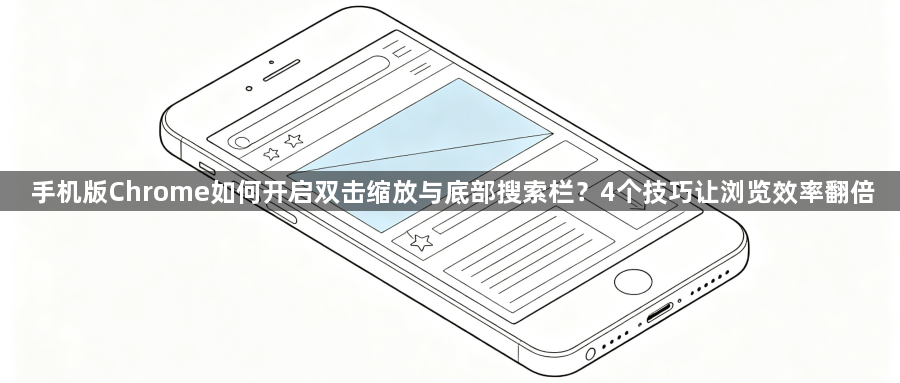
一、启用双击缩放功能
1. 设置快捷键:在Chrome的“设置”中找到“高级”或“隐私与安全”,然后选择“网站设置”。在这里,你可以找到“允许在地址栏中使用快捷键”的选项,并将其设置为“始终允许”。这样,当你双击地址栏时,就会自动放大页面。
2. 自定义快捷键:如果你喜欢自定义操作,可以在“键盘”设置中为双击缩放添加一个自定义的快捷键。例如,你可以设置“Ctrl + Alt + 0”作为双击缩放的快捷键。
3. 启用缩放动画:为了让双击缩放更加平滑,你可以在“设置”中启用“启用缩放动画”选项。这将使缩放过程更加流畅,减少卡顿感。
二、启用底部搜索栏
1. 进入设置:打开Chrome浏览器,点击左上角的三条横线图标,选择“更多工具”中的“设置”。
2. 查找底部搜索栏:在设置菜单中,找到“搜索引擎”部分,并确保其设置为“默认”。这样,每次打开新标签页时,底部搜索栏都会显示出来。
3. 调整位置:如果底部搜索栏的位置不符合你的习惯,可以在“设置”中调整其位置。通常,它位于屏幕底部中央偏左的位置。
4. 自定义搜索框:如果你觉得底部搜索栏不够直观,可以在“设置”中自定义搜索框的大小、颜色和样式。这样,你可以根据个人喜好调整搜索栏的外观。
三、利用手势导航
1. 学习常用手势:熟悉并掌握常用的手势操作,如滑动切换标签页、向上滑动关闭窗口等。这样可以提高你的浏览效率,减少不必要的点击。
2. 自定义手势:在“设置”中,你可以为常用的手势添加自定义动作。例如,将向下滑动关闭窗口的动作设置为“返回主屏幕”。
3. 保持界面简洁:尽量减少页面上的元素数量,避免过多的标签页和窗口。这样可以减少误触的可能性,提高操作的准确性。
四、优化标签页管理
1. 整理标签页:定期整理和分类你的标签页,确保每个标签页的内容都是相关且有用的。这样可以提高页面的加载速度,减少内存占用。
2. 限制标签页数量:根据你的设备性能和屏幕大小,合理设置标签页的数量。过多的标签页可能会影响浏览体验,甚至导致设备过热。
3. 使用分屏功能:如果你的设备支持分屏功能,可以尝试使用它来同时查看两个标签页的内容。这样可以提高工作效率,减少切换窗口的时间。
通过以上四个技巧,你可以有效地提升手机版Chrome浏览器的使用体验,使其成为你日常工作和学习中的得力助手。记得定期检查和应用这些技巧,以保持浏览器的最佳状态。