Chrome浏览器下载及首次安装配置方法
发布时间:2026-03-11
来源:楷乔检索浏览器官网

一、下载Chrome浏览器
1. 访问官方网站:打开网络浏览器,输入“chrome.google.com”并回车,进入Chrome的官方网站。
2. 选择版本:在页面顶部的搜索栏中输入“chrome”,然后点击放大镜图标进行搜索。在搜索结果中找到“Chrome”字样,点击进入。
3. 下载安装包:在Chrome主页上,你会看到一个“下载 Chrome”按钮。点击该按钮,你将看到不同的操作系统对应的下载链接。例如,Windows用户可能会看到“Windows x86_64 (32-bit)”或“Windows x86_64 (64-bit)”等选项。根据你的操作系统选择相应的版本下载。
4. 开始下载:点击所选的版本,开始下载Chrome浏览器。下载完成后,根据提示完成安装过程。
二、首次安装配置
1. 启动安装程序:双击下载好的安装文件,按照屏幕上的提示开始安装。
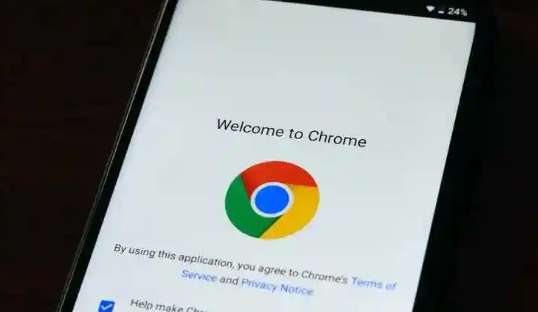
2. 接受许可协议:在安装过程中,系统会要求你阅读并同意软件许可协议。请仔细阅读,确保您理解并同意其中的内容。
3. 选择安装位置:在安装向导中,你可以选择一个默认的位置来存储Chrome浏览器。如果你想要更改安装位置,可以点击“浏览”按钮,手动选择一个新的文件夹。
4. 自定义设置:在安装过程中,你还可以选择是否创建桌面快捷方式、是否允许自动更新等选项。这些设置可以根据你的需求进行调整。
5. 完成安装:点击“完成”按钮,等待安装程序完成所有步骤。安装完成后,你可以在桌面上找到Chrome浏览器的快捷方式,或者在应用程序列表中找到它。
三、使用Chrome浏览器
1. 启动浏览器:双击桌面上的Chrome浏览器快捷方式,或者在任务栏上找到并点击它。
2. 登录账户:如果需要,你可以通过点击浏览器右上角的“设置”按钮,然后选择“登录”来登录你的Google账户。这将使你能够访问Google服务,如Gmail、Google Drive等。
3. 浏览网页:在地址栏中输入你想要访问的网站地址,然后按回车键。Chrome浏览器会自动加载并显示该网站的页面。
4. 使用插件和扩展:Chrome浏览器支持各种插件和扩展,以增强其功能。你可以在浏览器的扩展商店中搜索并安装你喜欢的插件和扩展。
5. 管理书签和历史记录:通过点击浏览器右上角的“三个点”图标,你可以查看和管理你的书签、历史记录以及其他偏好设置。
6. 清理缓存和Cookies:为了保持浏览器的性能,你可以定期清理缓存和Cookies。在浏览器的菜单栏中,找到“更多工具”>“清除浏览数据”或“清除缓存和Cookies”,然后按照提示操作。
7. 退出浏览器:当你完成浏览后,可以通过点击浏览器右上角的“X”按钮来关闭浏览器。
总的来说,以上就是关于如何下载及首次安装配置Chrome浏览器的方法。希望对你有所帮助!