Chrome浏览器下载及浏览器功能配置操作教程
发布时间:2026-03-02
来源:楷乔检索浏览器官网

1. 下载文件:
- 打开Chrome浏览器。
- 点击菜单栏的“文件”选项,然后选择“下载”。
- 在弹出的窗口中,输入你想要下载的文件的URL,或者直接拖拽一个文件到这个窗口中。
- 点击“保存”,然后选择一个保存位置和文件名。
- 点击“下载”按钮,文件就会开始下载。
2. 配置浏览器:
- 打开Chrome浏览器。
- 点击右上角的三个点(或“更多”图标),然后选择“设置”。
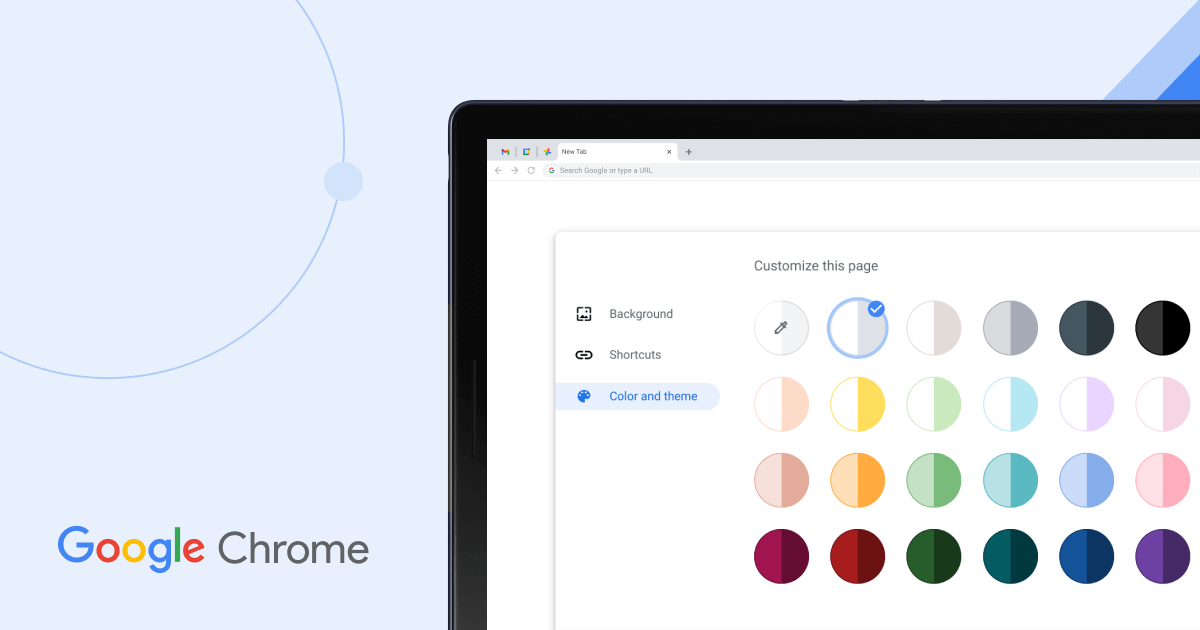
- 在设置页面中,你可以看到许多不同的选项,包括“主题”、“搜索”、“同步”等。
- 你可以在这里调整你的浏览器主题,更改搜索设置,以及同步你的书签和密码等。
3. 安装插件:
- 打开Chrome浏览器。
- 点击右上角的三个点(或“更多”图标),然后选择“扩展程序”。
- 在扩展程序页面中,你可以看到一个搜索框,你可以在其中输入你想要的插件名称,然后浏览并安装。
- 安装完成后,你可以在扩展程序页面的“已安装”部分找到并启用它。
4. 管理书签:
- 打开Chrome浏览器。
- 点击右上角的三个点(或“更多”图标),然后选择“历史”。
- 在历史页面中,你可以看到你的所有书签。
- 你可以通过点击书签旁边的“删除”按钮来删除它们,也可以通过点击“新建”按钮来创建新的书签。
以上就是一些基本的教程步骤,希望对你有所帮助。如果你需要更详细的教程,可以告诉我,我会尽力提供帮助。